Instalare Windows 11 & Suport IT Remote Optimizare Configurare
Instalare Windows 11 pe laptop nou sau PC.
Fără aplicații inutile, rapid și stabil pe termen lung, personalizat și adaptat cerințelor tale reale și nevoilor actuale.
Windows optimizat pentru performanță și configurat profesional. Nu doar instalat!
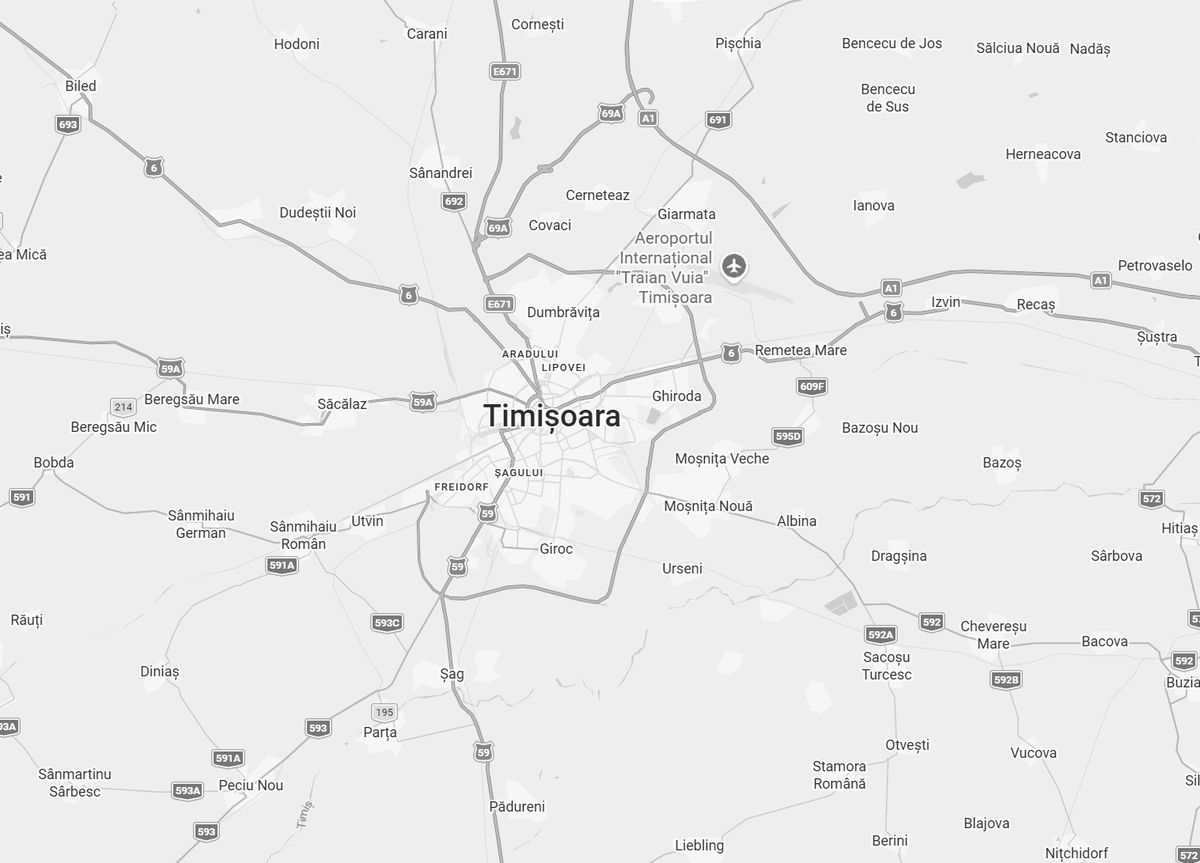
Suport IT - Timișoara și remote
De la drivere și periferice care nu funcționează, la aplicații blocate, erori de sistem, jocuri sau incompatibilități software. Rezolvăm orice probleme clasice sau deosebite, care țin de Windows.
Servicii IT pentru laptop și PC
Service IT remote și instalare Windows. Optimizare și configurare completă.
Intervenții punctuale în funcție de necesități.
Suport IT Remote & Optimizare Windows
Asistență IT pentru orice probleme legate de Windows, rețea, sistem lent sau instabil. Curățare aplicații inutile, optimizare Windows pentru performanță maximă.
Intervenție remote sau la domiciliu în Timișoara.
- Diagnosticare și rezolvare probleme Windows
- Curățare aplicații inutile și bloatware
- Optimizare startup și servicii Windows
- Configurare privacy și reducere tracking
- Depanare drivere, periferice și aplicații
- Configurare rețele și router Wi-Fi
- Optimizări pentru aplicații sau gaming
- Verificare și eliminare viruși/malware
- Rezolvare probleme Windows Update
Instalare Windows 11 pe Laptop & PC
Instalare curată de Windows, configurată corect din start, fără aplicații inutile sau compromisuri.
Recomandată atunci când sistemul este prea încărcat sau instabil pentru a fi optimizat eficient.
Posibil și remote cu participarea utilizatorului.
- Instalare Windows 11 Pro sau Home
- Backup date importante înainte de instalare
- Update-uri și drivere configurate corect
- Configurare inițială curată și optimizată
- Instalare aplicații uzuale și necesare
- Setări de privacy, rețea și alimentare
- Personalizare Windows, Office, OneDrive, etc.
- Optimizare pentru stabilitate și utilizare pe termen lung
Când să mă suni (și când nu)
Nu orice problemă are nevoie de intervenție. Unele situații le poți rezolva singur/ă dacă te concentrezi, altele țin de un simplu restart.
🪄 Ai nevoie de intervenție dacă:
- Oricum vrei instalare Windows 11 curată
- PC-ul este lent și nu e clar de ce
- Probleme de rețea care persistă și dupa restart router
- Nu ai timp să testezi sau să experimentezi
- Ai laptop nou și vrei un setup profesional direct
- Ai probleme software mai complexe: Office, Adobe, etc.
- Joci competitiv (FPS, latența contează)
💪 Poți face singur/ă dacă:
- Știi să configurezi BIOS - BOOT - USB
- Problema e simplă dar încă nu știi asta
- Știi să cauți soluții pe Google
- Ai suficient timp pentru testare și documentare
- Ești confortabil să înveți prin experimentare
- Ai făcut backup datelor și știi cum să restaurezi
- Nu te enervezi când ceva nu merge din prima încercare
Nu știi sigur dacă ai nevoie? Uneori problema ține de o setare simplă. Putem clarifica ce presupune rezolvarea printr-o discuție telefonică scurtă, înainte de a planifica orice intervenție sau deplasare.
Prețuri Instalare Windows 11 & Servicii IT
- Diagnosticare și rezolvare erori Windows
- Drivere, periferice, imprimante, configurări
- Aplicații care nu pornesc sau se blochează
- Mentenanță și curățare sistem existent
- Configurări de bază (browser, email, backup)
- Eliminare bloatware și aplicații inutile
- Optimizare startup și servicii Windows
- Configurare privacy și reducere tracking
- Verificare și actualizare drivere
- Optimizări pentru performanță și stabilitate
- Orice altă problemă legată de Windows 11
- Instalare curată Windows 11 Pro
- Debloat complet și eliminare bloatware
- Update-uri și drivere configurate corect
- Configurare inițială completă și optimizată
- Instalare aplicații uzuale și necesare
Licență Windows sau Office +50 RON
Întrebări Frecvente
Răspunsuri la cele mai comune întrebări legate de servicii.
- Remote: disponibil oriunde.
- Local: Timișoara și zona metropolitană.
- Deplasări în alte locații – la cerere și contra cost.
- Intervenții simple: 30–60 minute.
- Optimizare Windows: 60–180 minute.
- Instalare Windows: 60–180 minute.
- Durata exactă depinde de sistem și problemă
- Partea inițială, până la prima pornire completă, este realizată de utilizator sub îndrumare.
- Procesul poate dura mai mult decât o intervenție standard.
- Stabilim dinainte dacă instalarea se poate face remote, fără a deveni prea complicată.
- Da. Ghidarea face parte din serviciu.
- Diferența principală se vede în cât de rapid și fluid funcționează sistemul.
- Daca nu simti ca astepti dupa calculator sau sistemul funcționează bine pentru ce faci, nu trebuie!
- Windows neoptimizat: aplicații și servicii inutile, colectare excesivă de date de catre programele instalate și Windows.
- Windows optimizat: sistem mai curat, predictibil, consum redus de resurse.
- Da.
- Imaginile de Windows personalizate sunt originale cu ultimele update-uri și anumite module dezactivate.
- Da.
- Plata se face la final, după ce totul este instalat și/sau configurat.
- Cash sau transfer.
- Nu cer avans pentru lucrări uzuale.
Instalare Windows – Ghid DIY
Un ghid simplificat pentru o instalare curată de Windows.
Pregătește stick USB & descarcă Windows
Ai nevoie de:
- Stick USB de minim 8GB (va fi șters)
- Conexiune stabilă la internet
- Timp și atenție la pași
- Un PC funcțional pentru pregătire
Descarcă: Rufus (rufus.ie) și imaginea Windows 11 ISO de pe site-ul Microsoft.
Creează stick bootabil cu Rufus
În Rufus configurează:
- Device: stick-ul USB
- Boot selection: Selectează imaginea Windows descărcată
- Partition scheme:
GPT - Target system:
UEFI
Pornește procesul cu START. Stick-ul va fi șters și pregătit automat.
Backup (esențial)
Fă backup înainte de a continua:
- Documente, poze și fișiere importante
- Date de autentificare și licențe software
- Bookmark-uri și setări utile
- Orice fișier pe care nu vrei să-l pierzi
Important: Instalarea curată de Windows va șterge datele de pe discul ales.
Boot de pe USB
Pornește instalarea:
- Repornește PC-ul cu stick-ul conectat
- Intră în Boot Menu sau BIOS (F12/F2/F8/Del)
- Selectează stick USB din "Boot Menu" sau "Startup"
- Confirmă pornirea de pe stick
Windows Setup va porni automat după restart sau boot.
Instalare Windows
În Windows Setup:
- Alege limba și tastatura
- Click Install now
- Alege
Custom (advanced) - Selectează discul corect.
Atenție: dacă ai mai multe discuri, verifică de două ori selecția.
Instalare automată & Setup final
După instalare:
- Finalizează configurarea inițială
- Instalează driverele esențiale
- Rulează Windows Update
- Instalează aplicațiile necesare
Recomandat: repornește PC-ul după drivere și după update-uri.
Probleme Windows și sfaturi utile
Simptome comune și sfaturi utile pentru instalare și configurare.
- Deconectare rețea până la finalizare instalare. Conectare internet doar după primul restart manual.
- Time and currency format: alegi
English (World)– se schimbă mai târziu din Settings. - După instalare: înainte de conectare la rețea: Restart. Drivere placa baza: Restart. Drivere Video: Restart. Instalare Update-uri: Restart.
- Da. În setup, când îți cere cont Microsoft, apasă Shift+F10 pentru a deschide Command Prompt.
- Scrie în consolă:
start ms-cxh:localonlyEnter - Windows va trece la cont local, fără necesitatea contului Microsoft.
- Home – versiunea standard, are mare parte din aplicatiile pentru utilizare zilnică.
- Pro (recomandat) – are în plus suport pentru mai multă memorie, procesoare multiple și funcții pentru business.
- N – nu are Camera, Photos și Media Player pre-instalate. Pot fi instalate ulterior.
- Education – versiunea Pro cu funcții extra pentru mediu educațional.
- Worktations – Pro care suportă chiar mai multă memorie și procesoare, dedicat mediului științific.
- Windows creează automat 2-3 partiții mici (16 MB, 200 MB și uneori 700 MB).
- Sunt necesare pentru funcționarea normală a sistemului – nu le ștergi.
- Placă video (GPU): de pe pagina producatorului (Nvidia, AMD, Intel) – ultimele versiuni.
- Celelalte drivere: Nu există o recomandare clară: Daca apar probleme trebuie testate variante diferite.
- Dacă ai o problemă specifică cu un driver, începe testarea cu varianta de pe pagina producătorului.
- Restart!
- Startup: Settings → Apps → Startup → dezactivezi ce nu folosești.
- Task Manager: Ctrl+Shift+Esc → Processes → sorteaza pe CPU sau Memory. Cauta ce consumă.
- Disk: dacă ai HDD trebuie schimbat in SSD.
- Verifică temperatura. Verifică mesajele din Event Viewer. Verifică Device Manager pentru conflicte.
- Notează codul de eroare de pe ecranul albastru (ex: DRIVER_IRQL_NOT_LESS_OR_EQUAL). Caută-l pe Google alăturat de numele laptopului, plăcii de baza/video, etc.
Contact
Telefon / WhatsApp
+40 731 511 622Locație
Timișoara & zona metropolitană
Remote: Oriunde în lume